MCP란?
Model Context Protocol(MCP)는 AI 어시스턴트가 외부 시스템과 데이터를 연결하여 보다 정확하고 관련성 높은 응답을 제공하도록 돕는 오픈 표준 프로토콜입니다.
아래는 Windows 환경에서 Claude 애플리케이션과 MCP를 설정하는 단계별 가이드입니다
1. Claude Windows 버전 앱 설치
- https://claude.ai/download에서 Windows 버전을 선택하여 설치 파일을 다운로드합니다.
- 다운로드한 파일을 실행하여 설치를 완료한 후, 시작 메뉴에서 Claude를 실행합니다.
2. Node.js 설치
- Nhttps://nodejs.org/en/download에서 Windows용 LTS(Long-Term Support) 버전을 다운로드합니다.
- 다운로드한 설치 파일을 실행하고, 설치 마법사의 지시에 따라 설치를 완료합니다.
3. npx 모듈 설치
- Node.js를 설치하면 npx가 함께 설치됩니다. 이를 확인하려면 명령 프롬프트를 열고 다음 명령어를 입력합니다
npx --version- 버전 번호가 표시되면 npx가 정상적으로 설치된 것입니다.
4. claude_desktop_config.json 파일 수정
- claude_desktop_config.json 파일은 Claude Desktop 애플리케이션의 설정 파일입니다. 이 파일을 열어 아래와 같이 수정합니다
  {
    "mcpServers": {
      "filesystem": {
        "command": "npx",
        "args": [
          "-y",
          "@modelcontextprotocol/server-filesystem",
          "C:\\Users\\사용자이름\\Desktop",
          "C:\\Users\\사용자이름\\Downloads"
        ]
      }
    }
  }
여기서 "C:\\Users\\사용자이름\\Desktop"과 "C:\\Users\\사용자이름\\Downloads"는 Claude가 접근할 수 있도록 허용할 디렉토리 경로입니다. 실제 사용자 이름과 원하는 경로로 변경해 주세요.
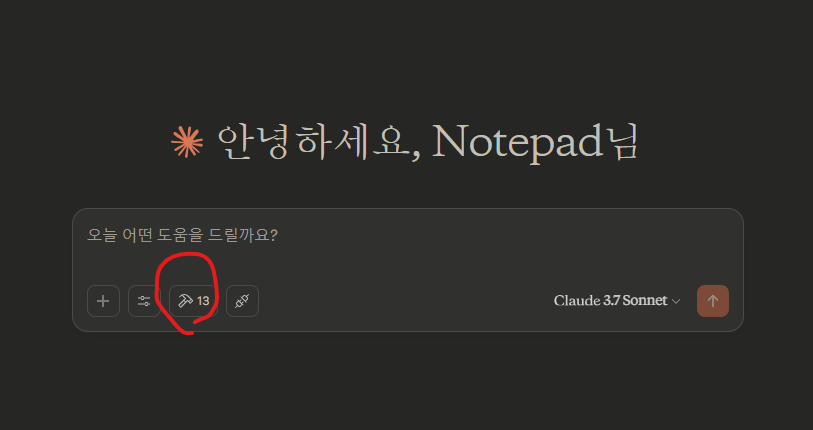
그 후 재부팅 시 아래와 같은 도구 표시가 생깁니다.
실제 사용 테스트
동영상 서비스가 종료되어 해당 콘텐츠를 재생할 수 없습니다.
주의사항
- 일부 사용자는 Windows 환경에서 MCP 서버 연결 시 문제가 발생할 수 있습니다. 이 경우, https://github.com/modelcontextprotocol/servers/issues/40을 참고하여 해결 방법을 모색해 보시기 바랍니다.
- 또한, claude_desktop_config.json 파일의 위치는 Claude Desktop 애플리케이션의 설치 경로에 따라 다를 수 있으므로, 해당 파일의 정확한 위치를 확인한 후 수정하시기 바랍니다.
이러한 과정을 통해 Claude와 MCP를 Windows 환경에서 설정하여 보다 효율적인 작업을 수행할 수 있습니다.
추가 MCP서버
-웹 검색 : https://blog.naver.com/realnotepad/223823556276
MCP 웹 서치 기능 추가하기
Claude에 웹 검색 기능을 추가하고 싶다면, MCP(Model Context Protocol)와 Brave Search API...
blog.naver.com
-맛집 검색 : https://blog.naver.com/realnotepad/223824693814
맛집 정보를 간편하게 가져오는 MCP 서버 소개
안녕하세요! 오늘은 다이닝코드 웹사이트에서 맛집 정보를 쉽게 가져올 수 있는 MCP 서버 도구를 소개해...
blog.naver.com